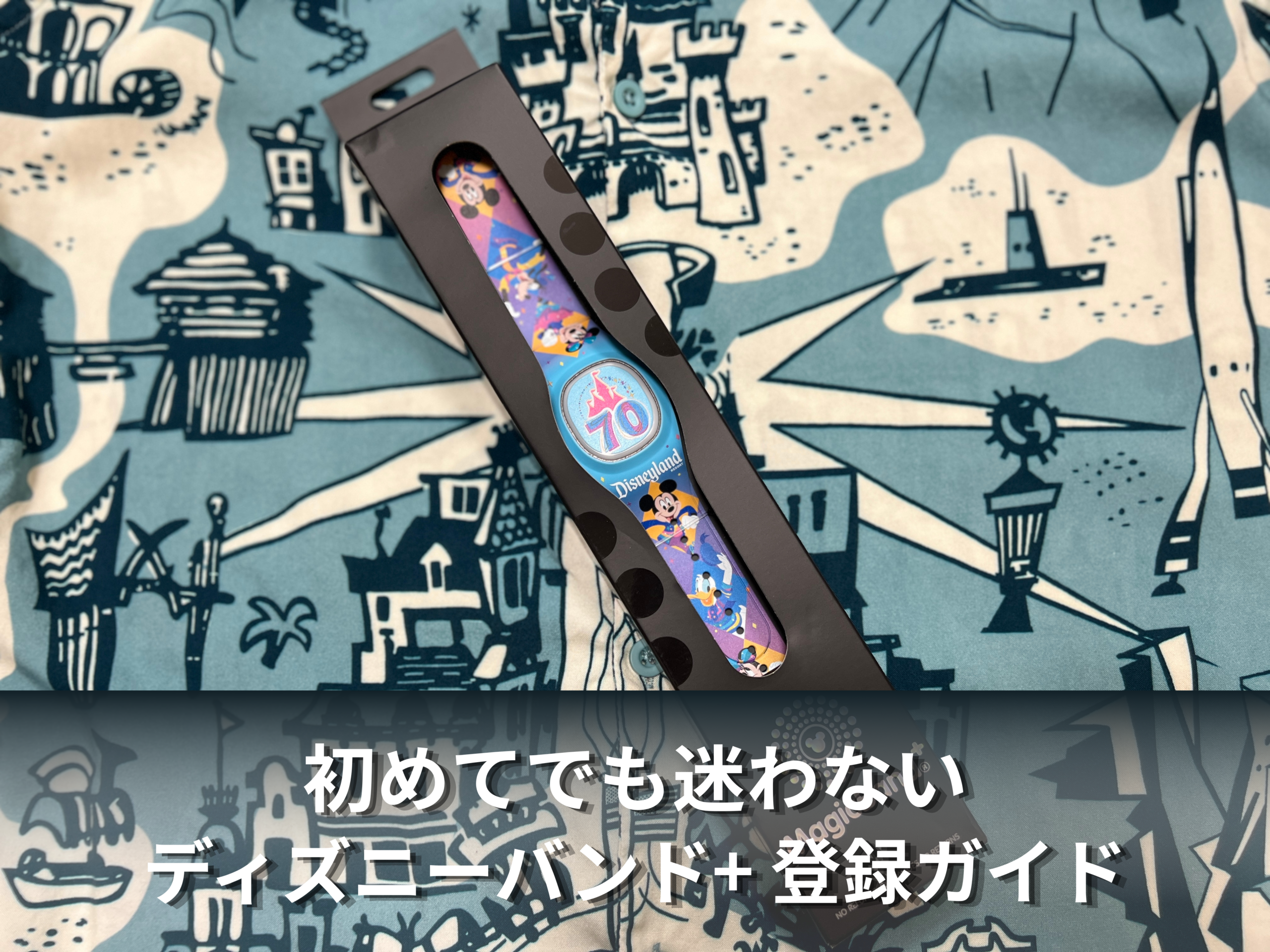

カリフォルニア ディズニーランド・リゾート滞在中に、新品のマジックバンド+を実際にアプリへ登録して、パーク入園に使ってきました。
このブログでは、マジックバンド+を公式アプリに登録する手順を、実際のスクリーンショットとともに解説します。
※本記事の内容は2025年9月にカリフォルニア ディズニーランド・リゾートを訪れた際の情報です。
この記事で分かること
この記事では、カリフォルニア ディズニーランド・リゾートの公式アプリ「ディズニーランド・アプリ」で、マジックバンド+を使うための下記の流れを紹介します。
- マジックバンド+をディズニーアカウントに登録する方法
- スマートフォンとマジックバンド+をBluetoothで接続する方法
- 登録したバンドにパークチケットを割り当てる方法
事前に準備しておきたいもの
- 「マジックバンド+」本体(電池残量あり)
- ディズニーランド・アプリ(Disneyland App)をインストールしたスマートフォン
- ディズニーアカウント(アプリにログインしておく)
- リンクしたいパークチケット
- 通信環境
マジックバンド+は、1つのバンドにつき1名分のパークチケットのみ割り当てが可能です。複数人で利用する場合は、人数分のバンドを用意し、それぞれ個別に登録します。
アプリのダウンロード
マジックバンド+を使用するには、
ディズニーランド・アプリのインストールと
ディズニーアカウントでのログインが大前提となります。
▶ Disneyland App ダウンロード(公式サイト)
通信環境について
マジックバンド+の登録・リンク作業には、インターネット接続(Wi-Fi またはモバイル通信)が必要です。
カリフォルニア ディズニーランド・リゾートのパークやディズニー直営ホテルでは無料の公式Wi-Fiが利用できます。
マジックバンド+について
カリフォルニア ディズニーランド・リゾートで使用できるマジックバンドは「+(プラス)」のみです。
フロリダ ウォルト・ディズニー・ワールド・リゾートでのご旅行でマジックバンドを持っている場合は「マジックバンド+」であればカリフォルニアでも使用できます。
マジックバンド+の機能や、実際に使ってみた様子は下記よりどうぞ。
ステップ1:アプリでマジックバンド+を登録する
まずはスマートフォンでディズニーランド・アプリを起動します。アプリ内のメニューからマジックバンド+の登録ができますので、以下の流れに沿って進めましょう。
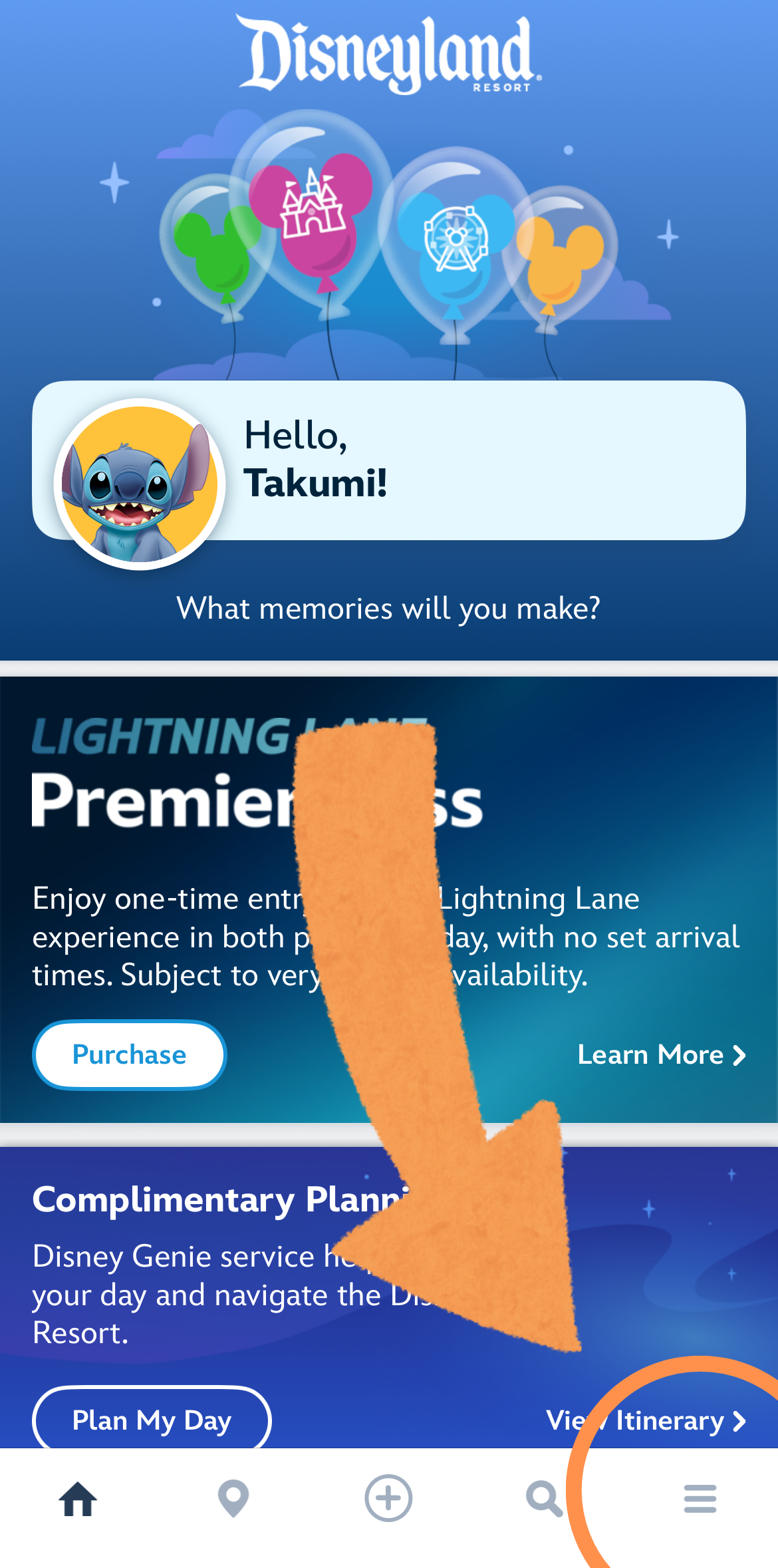
1-1. まずはメニューを開く
アプリ右下のメニューアイコンをタップします。
1-2. メニューを下へスクロール
マジックバンド+はメニューの下部にあります。スクロールして探しましょう。
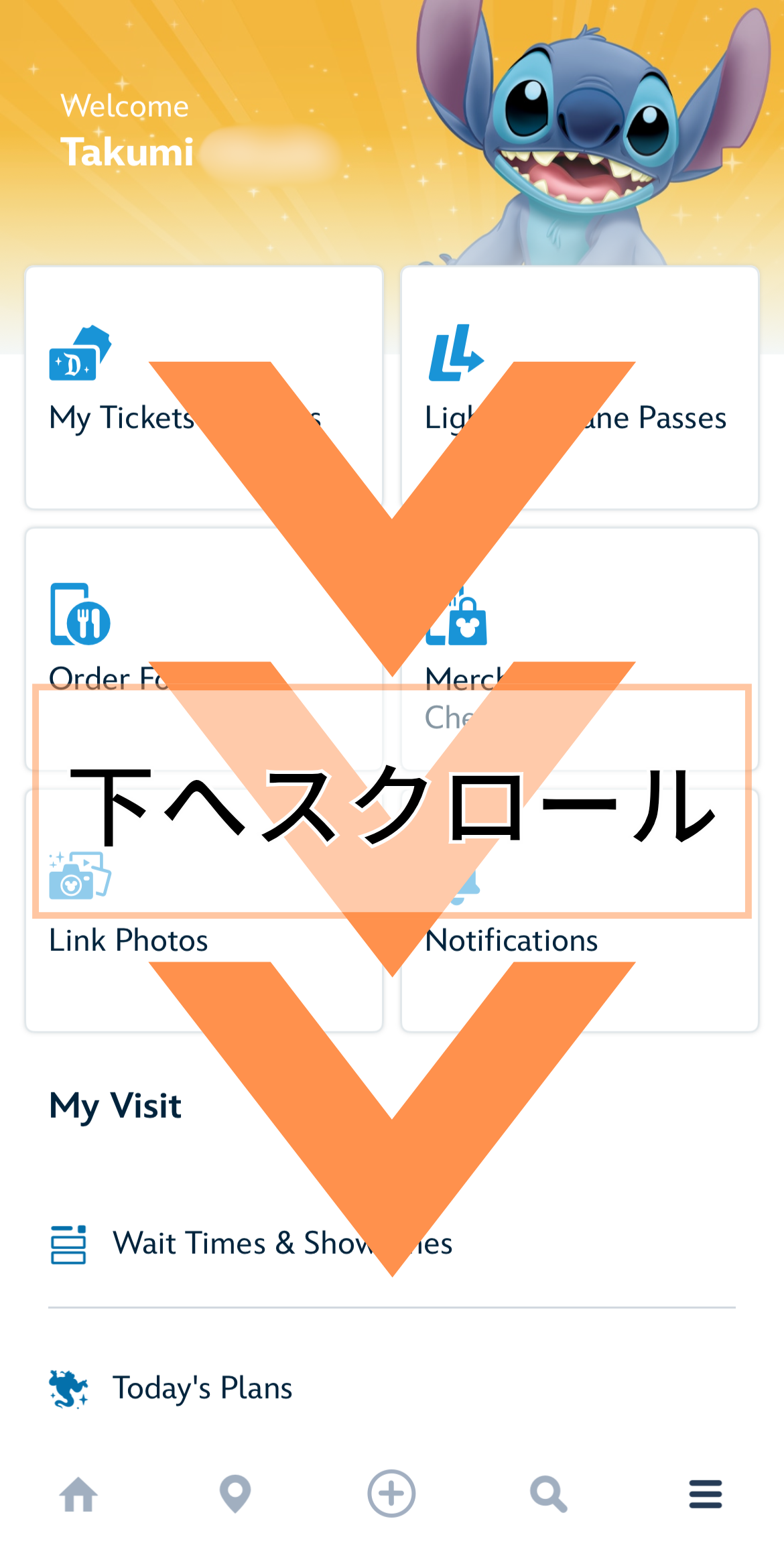
1-3. マジックバンド+ の項目をタップ
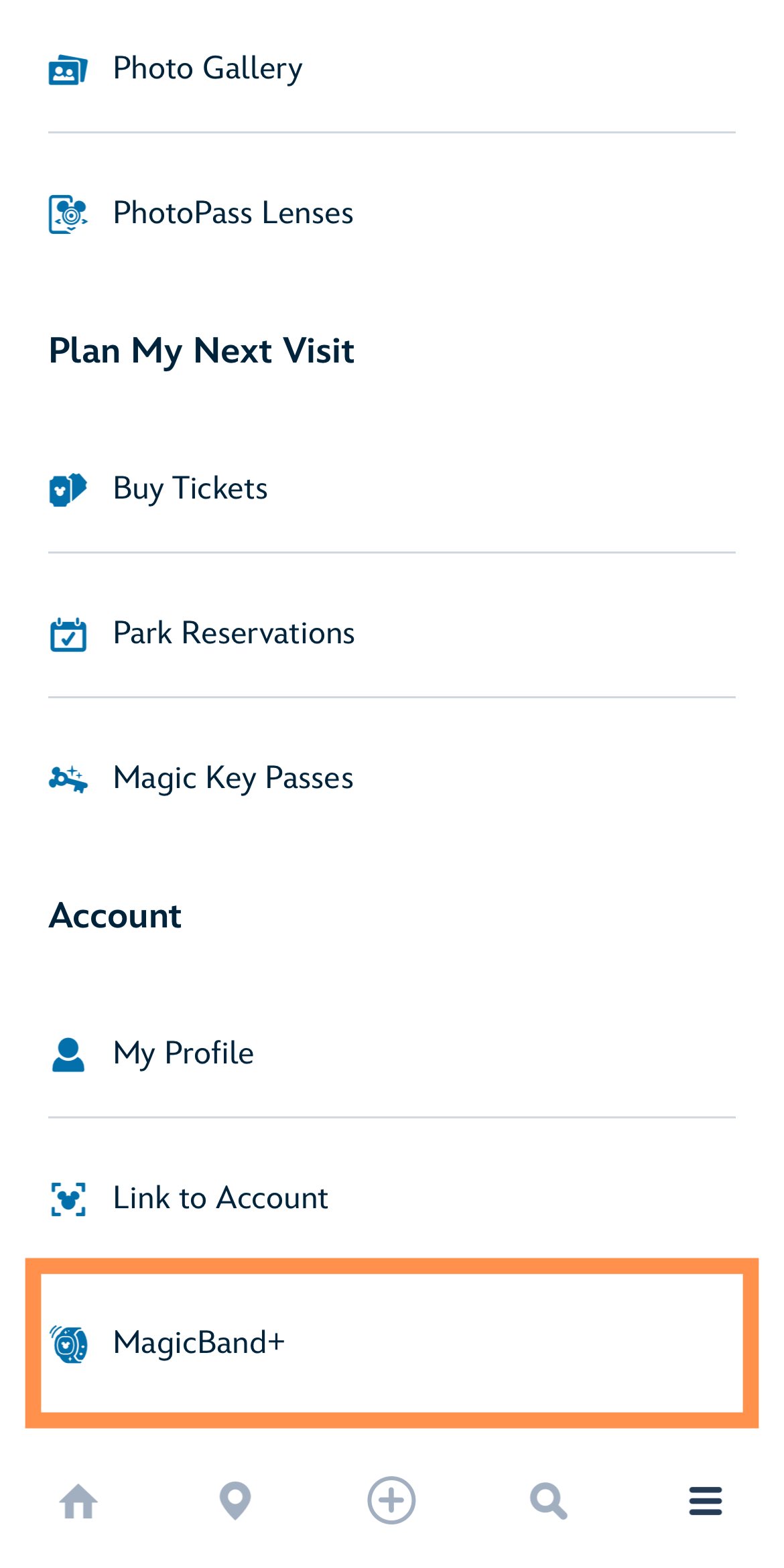
1-4. 画面右上の「+」ボタンをタップ
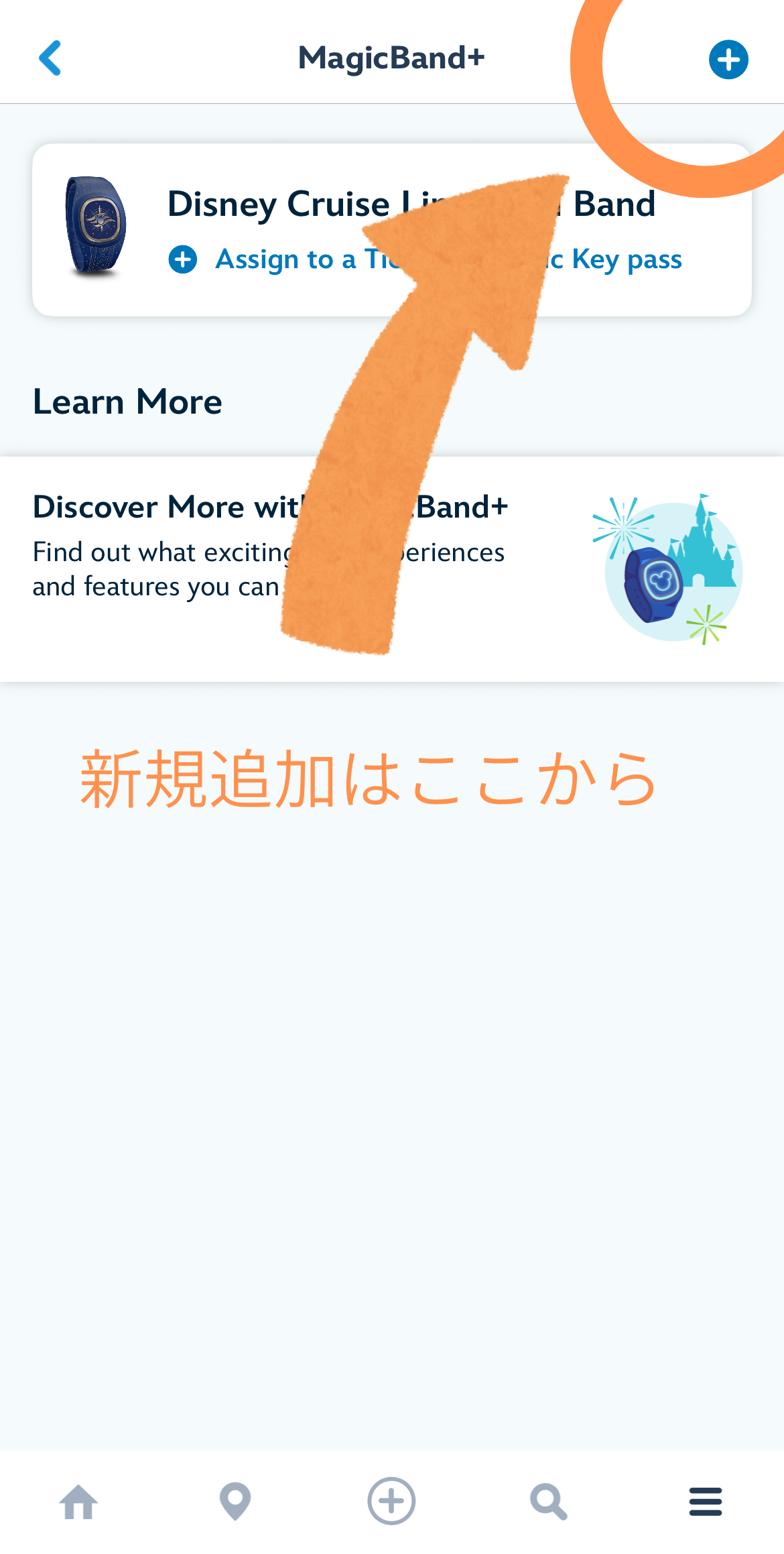
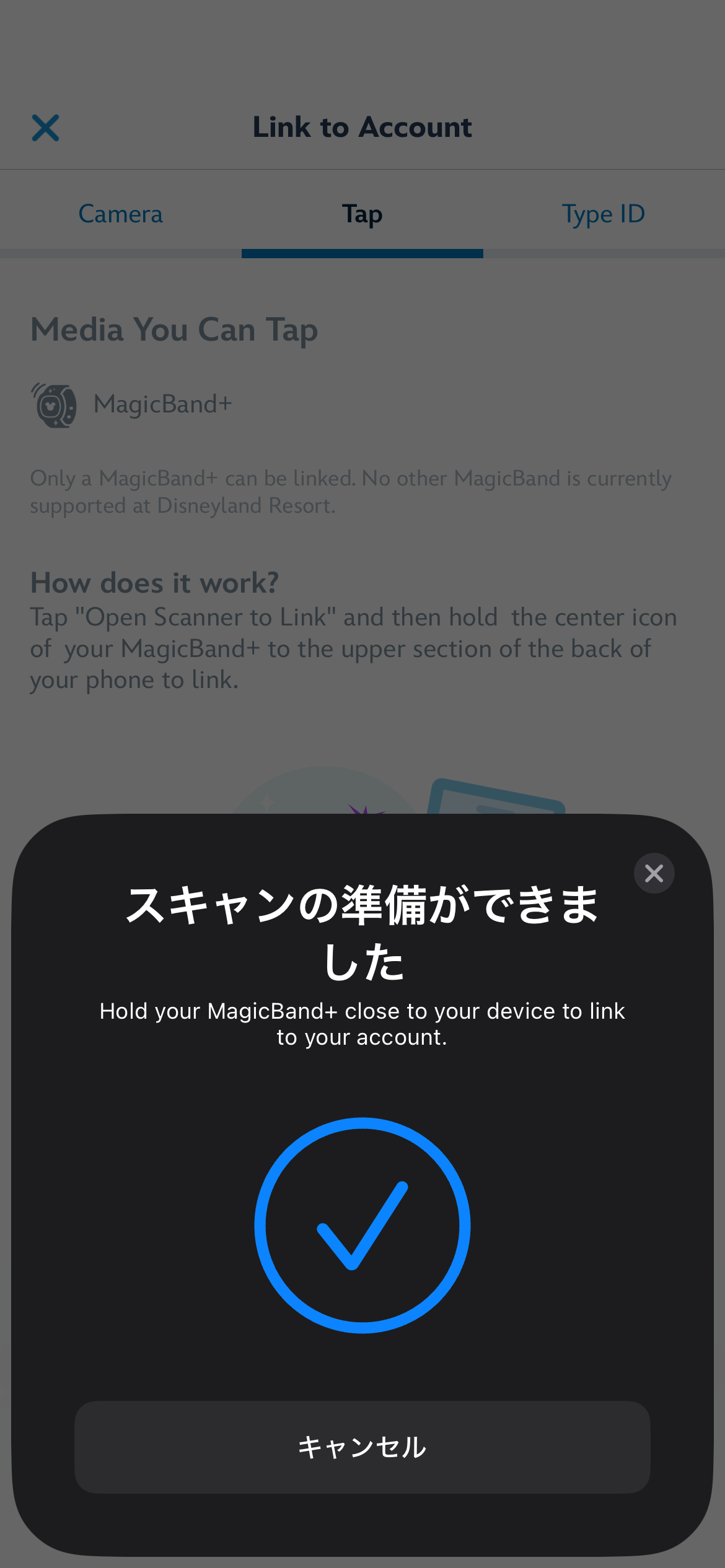
1-5. 「Open Scanner to Link」でバンドを読み取る
「Open Scanner to Link」をタップします。(「Tap」タブが選ばれている状態)
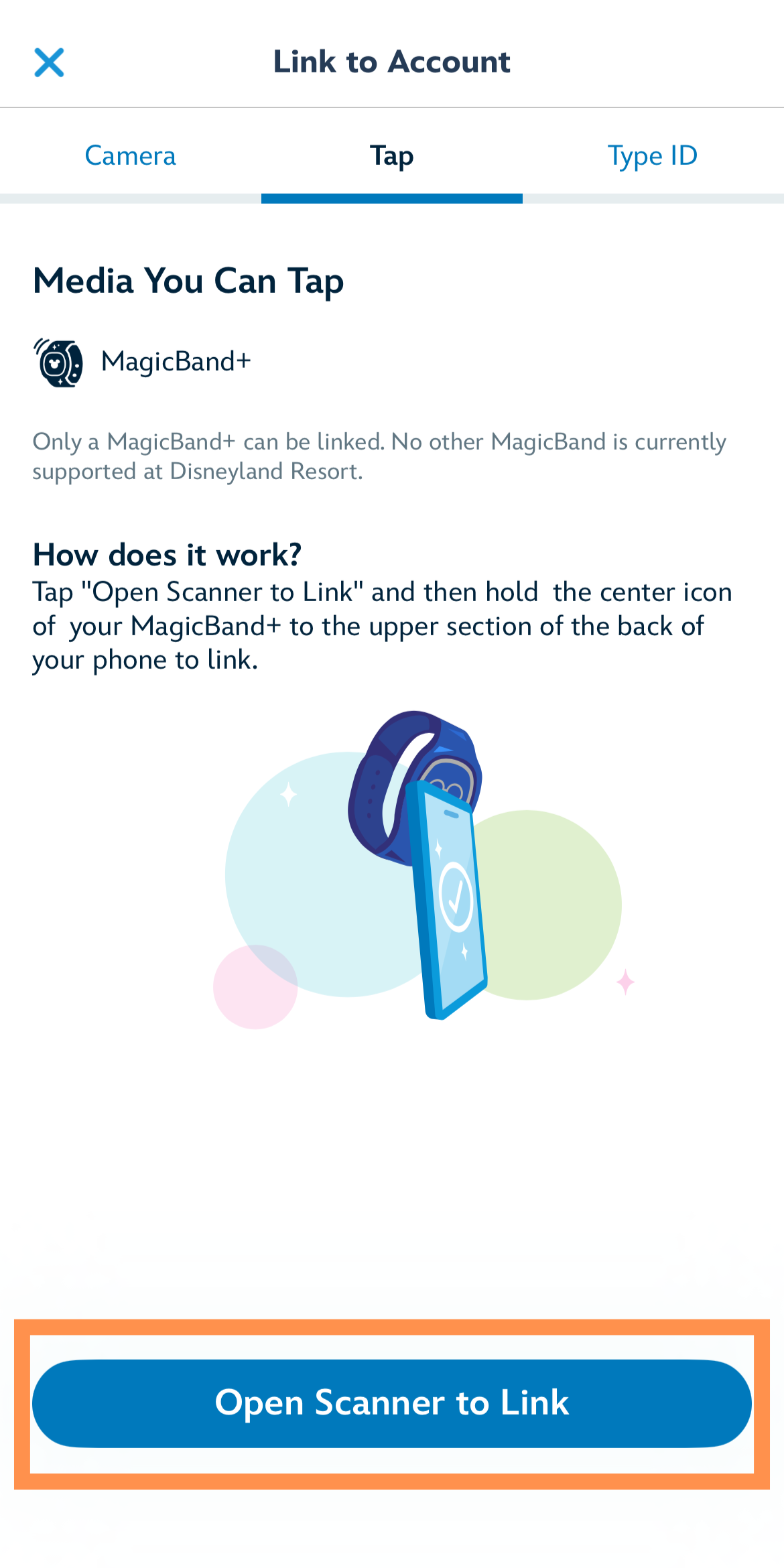
スマートフォン背面の上部〜中央に、マジックバンド+の中央部分を軽く当てるようにかざします。
1-6. バンドが認識されると登録画面へ
正常に読み取られると、バンドの画像とIDが表示された画面に切り替わります。ここで自分のディズニーアカウントにバンドを登録します。
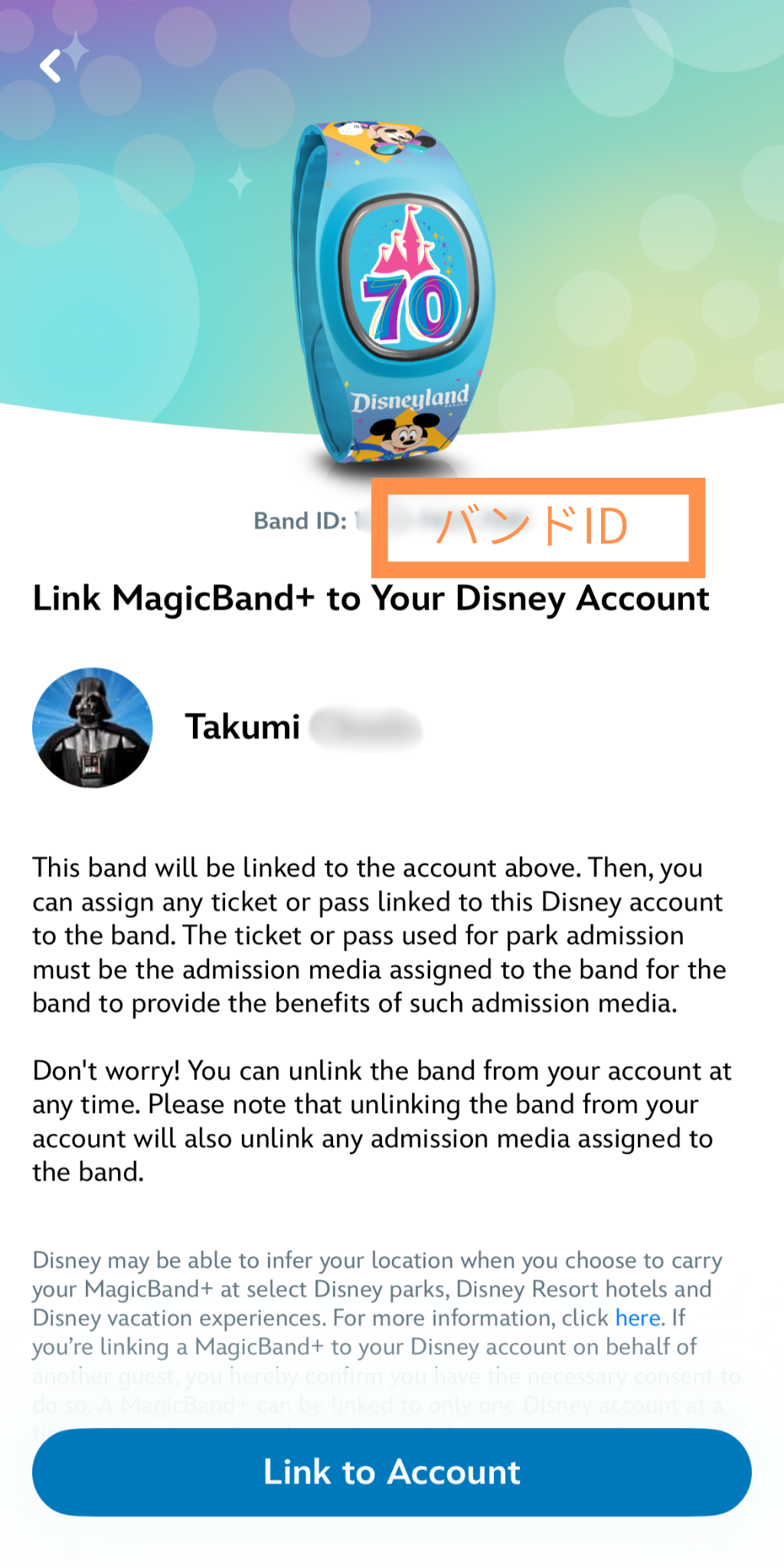
ここで表示されるゲスト名が、割り当てたい人と一致しているか必ず確認しましょう。
ステップ2:パークチケットを割り当てる
アカウントにバンドをリンクしたあとは、続けてディズニーアカウントに登録されている中から選んでパークチケットをバンドに割り当てます。
2-1. チケットの割り当て(Assign Ticket)
次の画面では、ディズニーアカウントに登録済みのパークチケットが一覧で表示されます。割り当てたいチケットを選び、「Assign」をタップしてください。
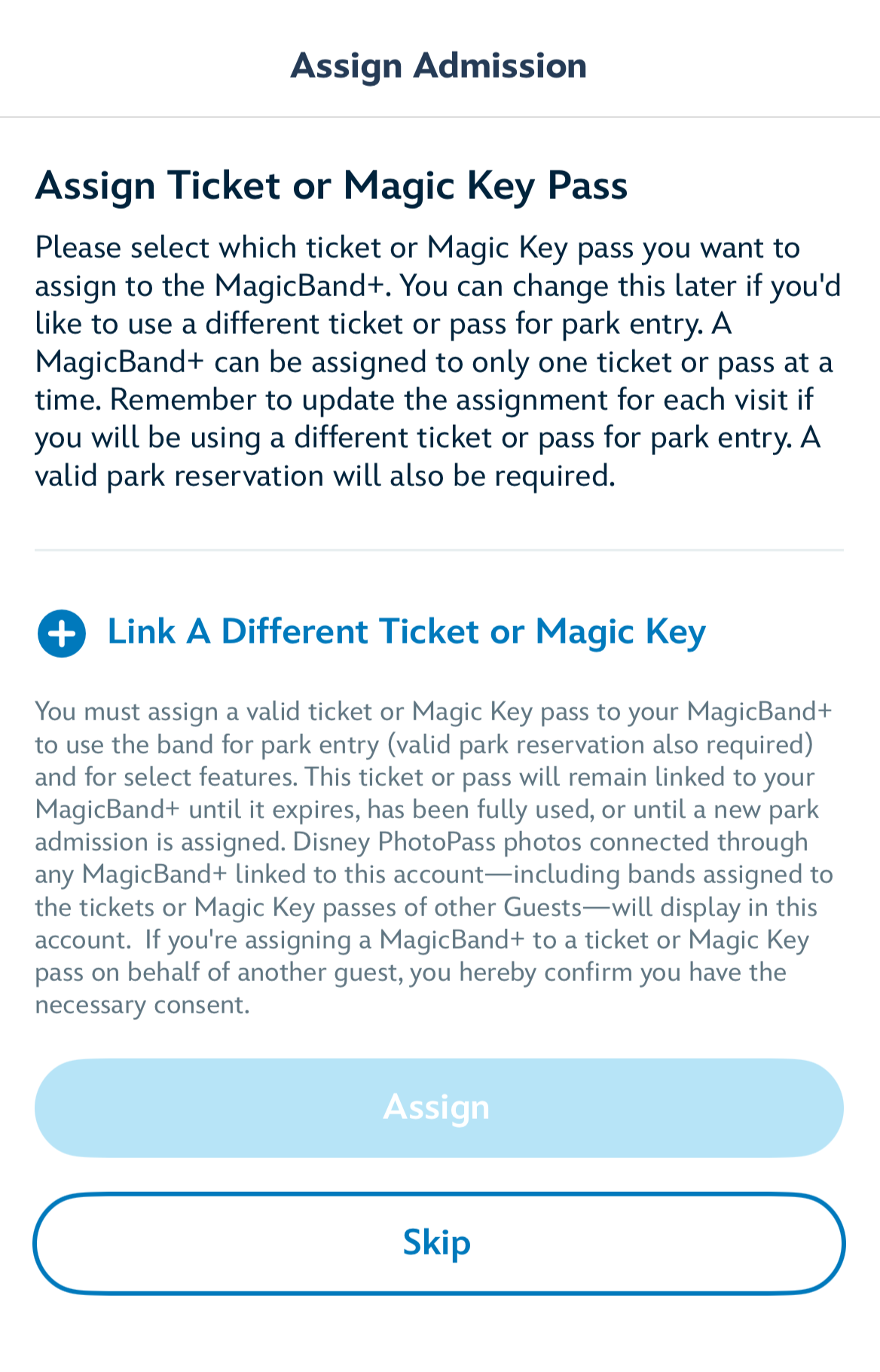
※今回のスクリーンショットではチケット項目が表示されていませんが、事前にディズニーアカウントへパークチケットを登録している場合は、ここに選択肢として表示されます。まだチケットを登録していない場合は、「Link A Different Ticket or Magic Key」からチケットを登録できます。
後からチケットを追加する場合、または別のチケットに割り当てる場合
パークチケットの割り当てをスキップして、あとからチケットを割り当てたい場合や、別のチケットを割り当てたい場合は、マジックバンド+ 一覧画面から再割り当て(Assign)の変更が可能です。
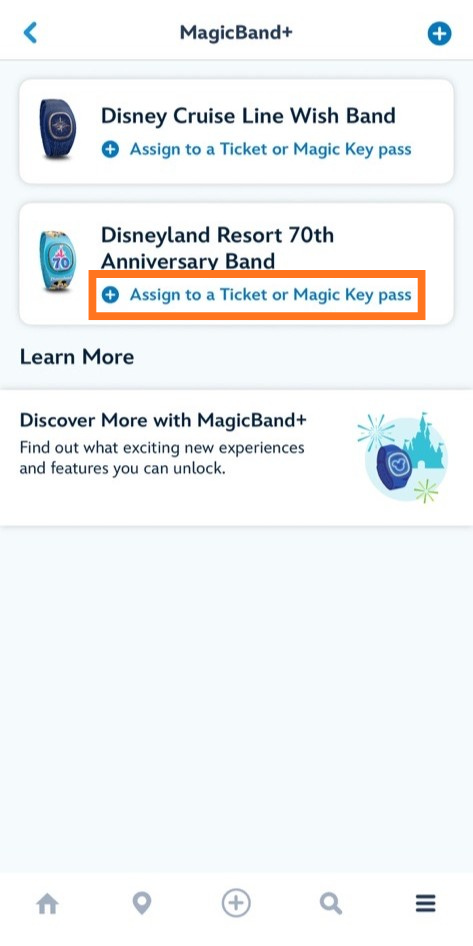
旅行期間中にチケット種別を変える可能性がある方は、この画面からいつでも割り当てを変更できることを覚えておくと便利です。
ステップ3:スマートフォンとバンドをBluetoothでペアリング
最後に、ショーとの連動などの機能を使うために、マジックバンド+とスマートフォンをBluetoothでペアリングします。
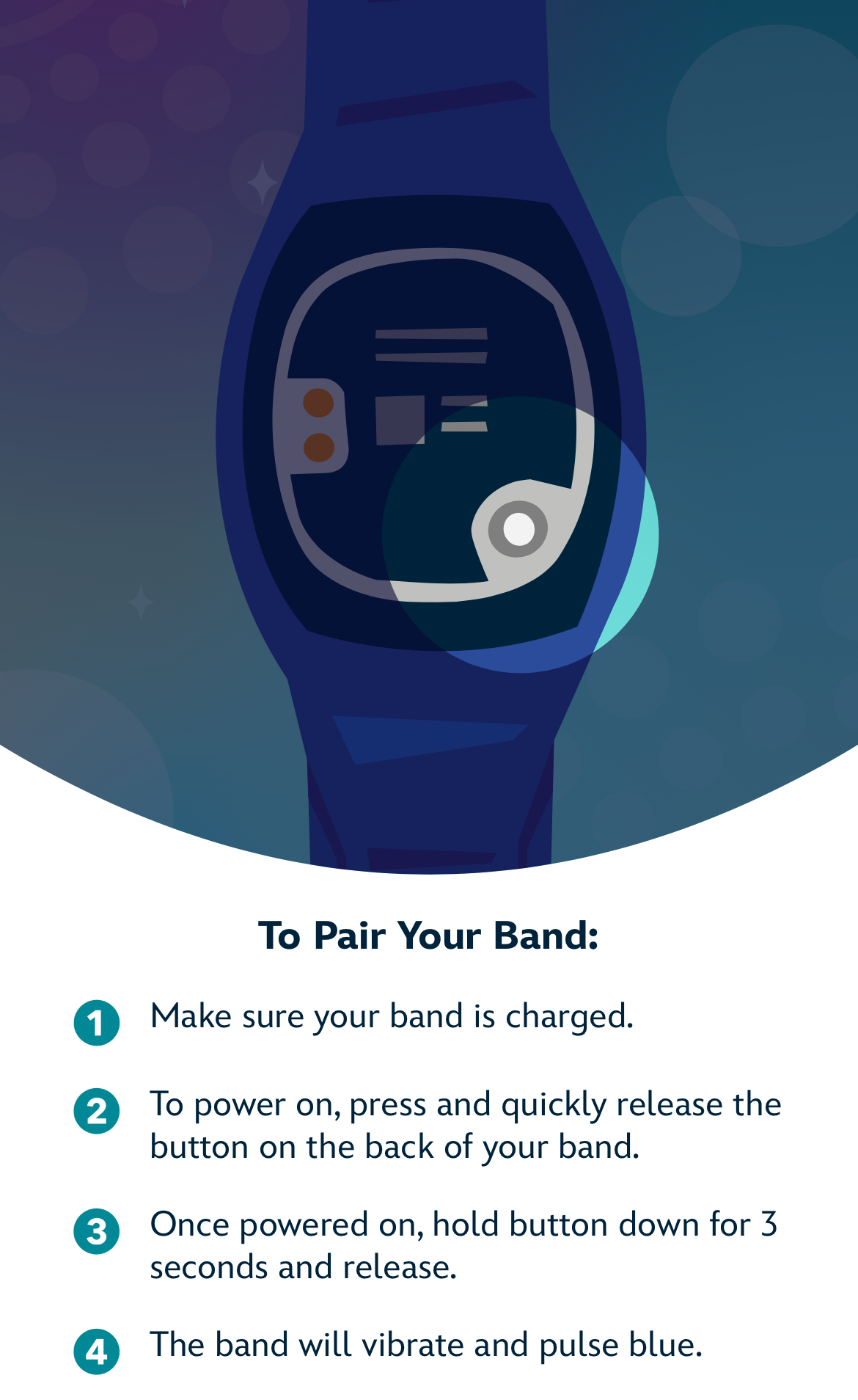
3-1. バンドの電源を入れてペアリングモードに
バンドの裏側にあるボタンを押して電源を入れ、そのまま数秒間押し続けるとペアリングモードになります。
バンドをペアリングする手順(公式表示の日本語訳・英語原文)
-
バンドが充電されていることを確認してください。
Make sure your band is charged. -
電源を入れるには、バンド裏側のボタンを「押してすぐ離します」。
To power on, press and quickly release the button on the back of your band. -
電源が入ったら、ボタンを「3秒間長押し」して離します。
Once powered on, hold button down for 3 seconds and release. -
バンドが振動し、青く点滅します。
The band will vibrate and pulse blue.
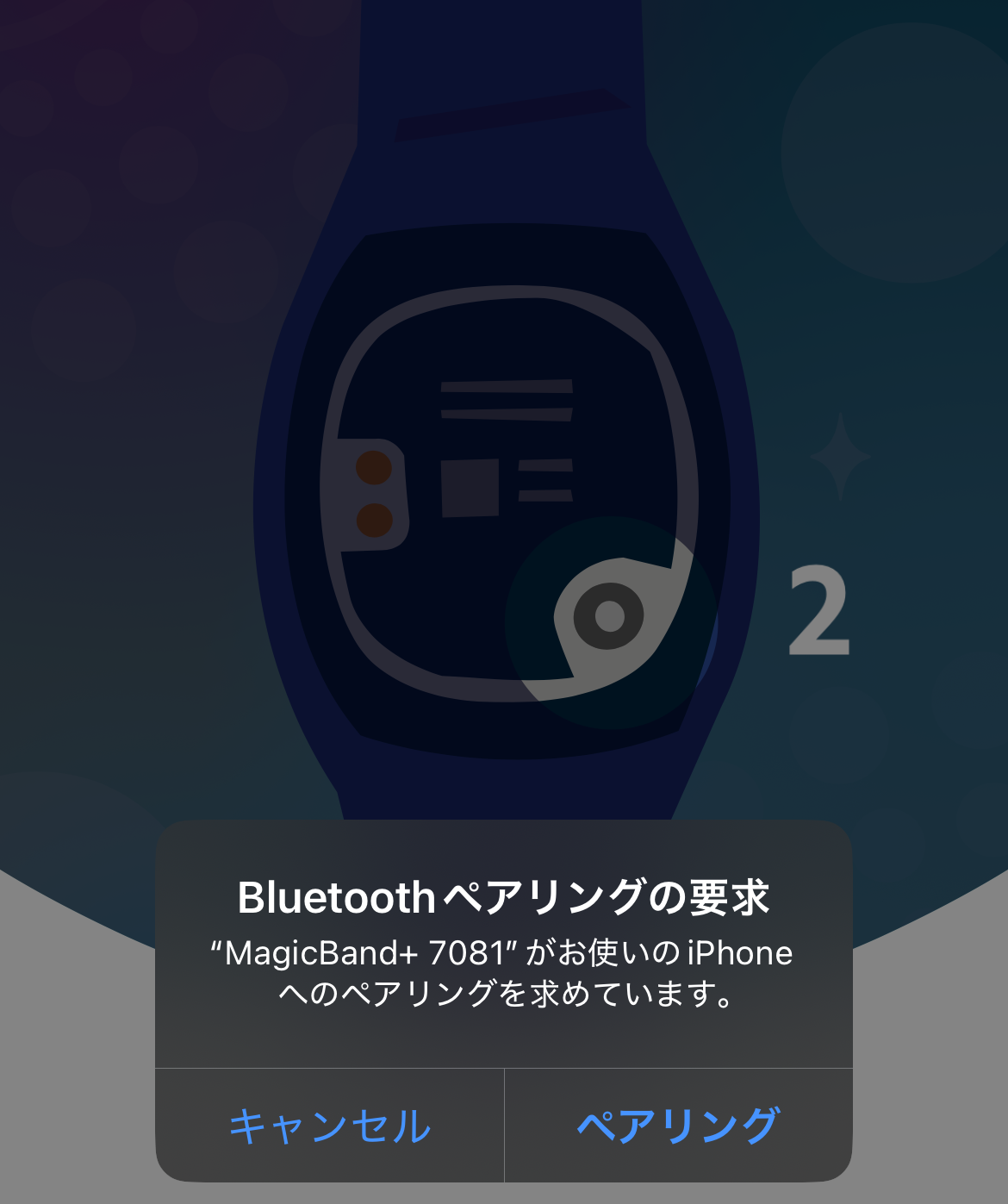
3-2. 「Bluetoothペアリングの要求」に許可を出す
スマートフォン側に「Bluetoothペアリングの要求」が表示されたら、「ペアリング」をタップします。
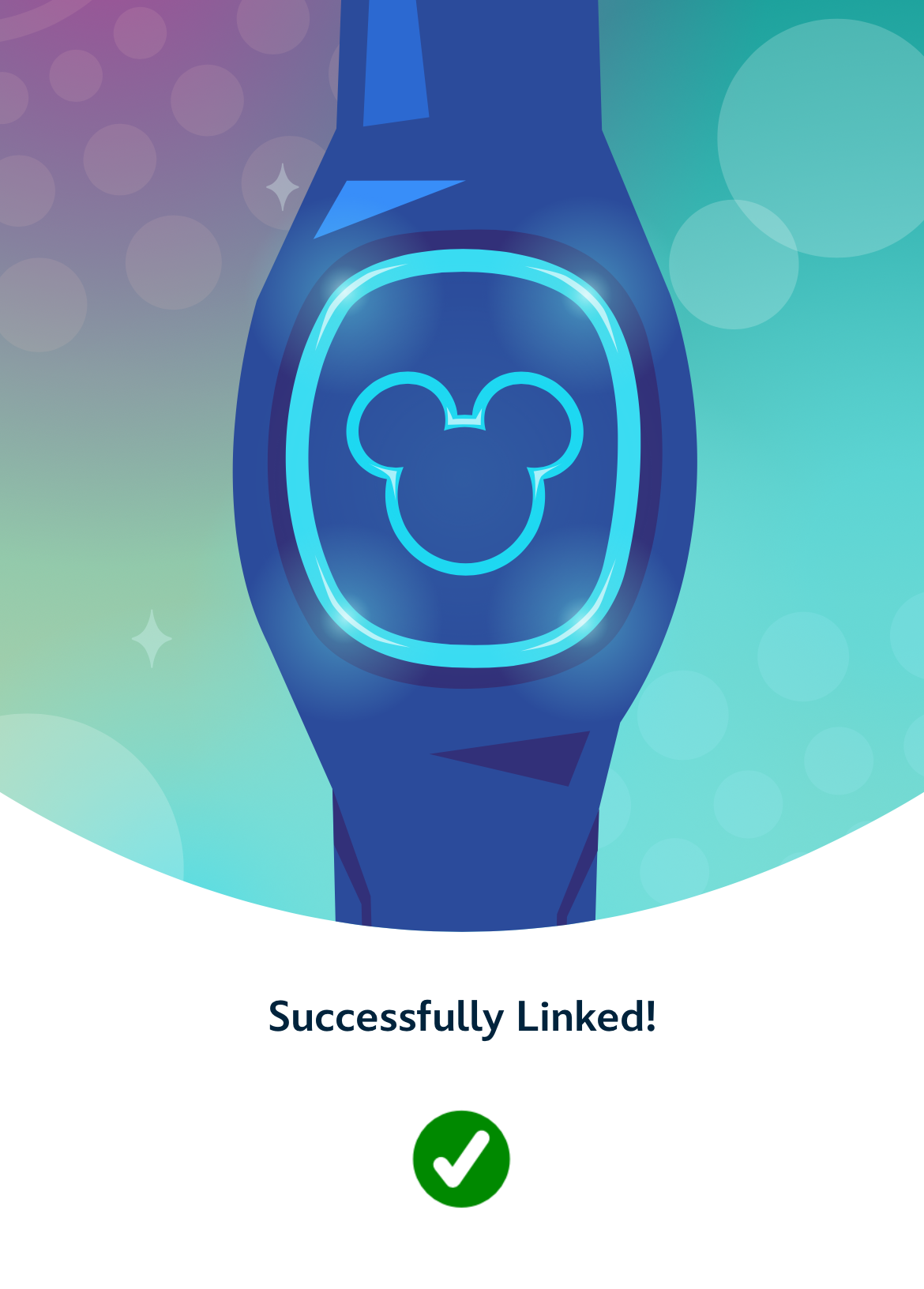
ペアリングが終わると、バンドが光って振動し、アプリ側でも設定完了の表示が出ます。
登録後にできること&注意点
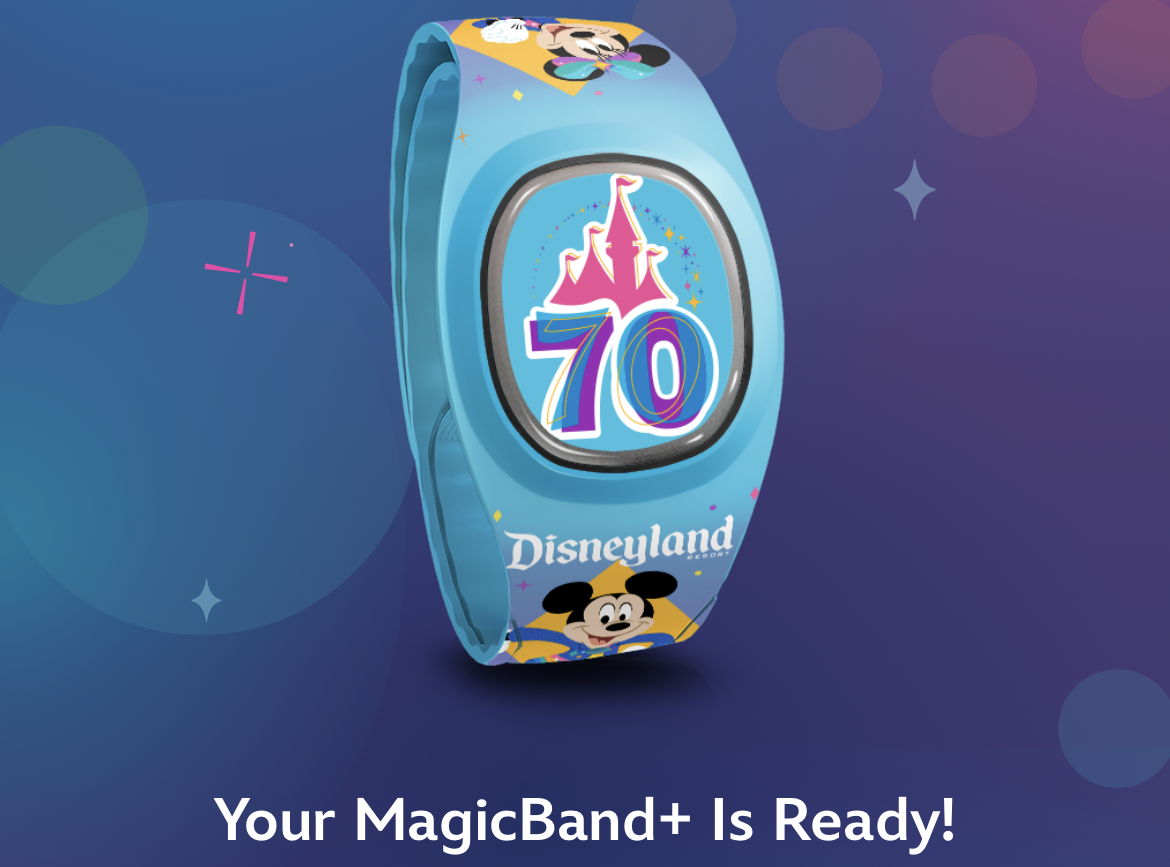
マジックバンド+の登録が完了すると、アプリ上で「準備完了」の表示が出ます。ここから先は、実際のパーク利用に向けて「できること」と「注意点」を押さえておきましょう。
- パーク入園時にバンドをタッチして入場
- ライトニング・レーンのエントランスでバンドをタッチして認証
- ディズニー・フォトパス撮影時に、バンドをかざして写真をリンク
- 対象ショーやナイトエンターテインメントと光・振動で連動
※マジックバンド+でできること全般については、こちらの記事で詳しく紹介しています。
▶ カリフォルニア ディズニーランド・リゾートのマジックバンド+事情
注意点
- チケットの割り当て先(ゲスト)が正しいか、最後に必ず確認してください。
- マジックバンド+には、1名分・1種類のチケットのみ割り当てが可能です。
-
あとから別のチケットを使う場合は、アプリから再割り当てを行います。
(例:通常のパークチケットからイベントチケットへ切り替える場合など) -
うまく反映されない場合は、アプリ再起動/Bluetoothのオン・オフ/
バンドの充電状態の確認もお試しください。
購入直後のバンドについて
購入直後のマジックバンド+は、電池残量が十分でない状態のことがあります。
その場合、初回登録後に表示されるソフトウェアアップデートを実行できません。
マジックバンド+のアップデートは、
バッテリー残量が50%以上ないと実行できない仕様になっています。
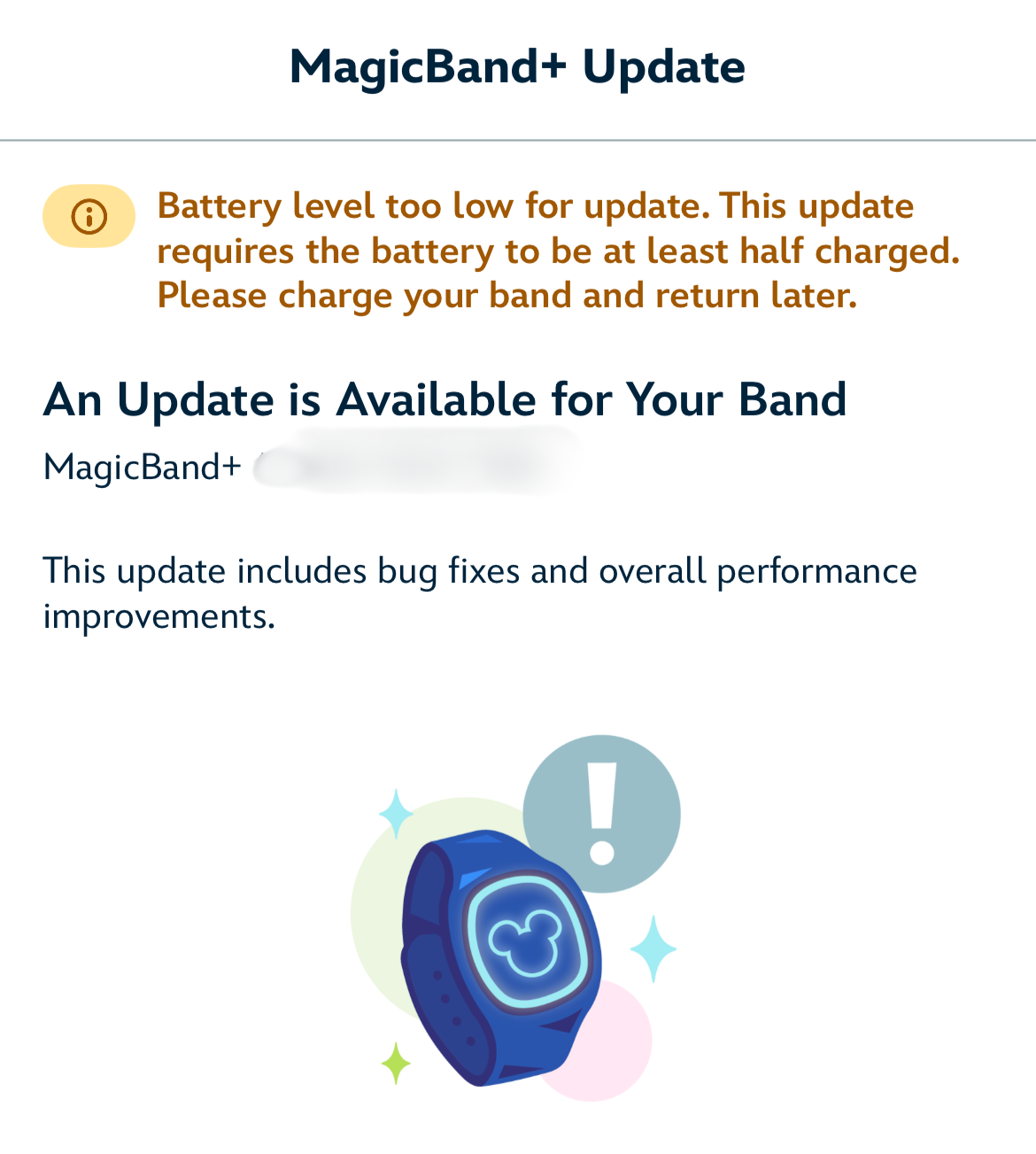
※アップデートは必須ではありませんが、動作の安定性向上のため、
時間に余裕があるタイミングで実施しておくことをおすすめします。
まとめ:最初のひと手間で、あとはタッチするだけ
マジックバンド+の登録手順は、「アカウントにリンク」→「チケットを割り当て」→「Bluetoothペアリング」の3ステップです。
最初の設定は少しだけ手間に感じますが、一度済ませてしまえば、パーク滞在中はスマートフォンを取り出す回数がぐっと減り、ライトニング・レーンや入園のたびに「手首をサッとかざすだけ」で済むようになります。
これからマジックバンド+を購入される方は、パークに到着する前やホテルのお部屋で、この記事を見ながらぜひ登録を済ませてみてください。きっと、当日のパーク体験が少しだけスムーズで、少しだけ楽しくなるはずです。
※本記事の内容は2025年9月にカリフォルニア ディズニーランド・リゾートを訪れた際の情報です。